准备工作
在开始设置之前,请确保您已经完成了以下准备工作:
- 已在您的电脑(Windows、macOS 或 Linux)上安装最新版本的 Telegram 桌面客户端。
- 拥有一个已登录的 Telegram 账户。
- 电脑可以正常访问互联网。
重要提示
Telegram 官方客户端本身内置了多国语言支持,但中文界面可能需要手动下载语言包或进行设置。本教程适用于官方原版 Telegram Desktop。
详细设置步骤
1
打开设置菜单
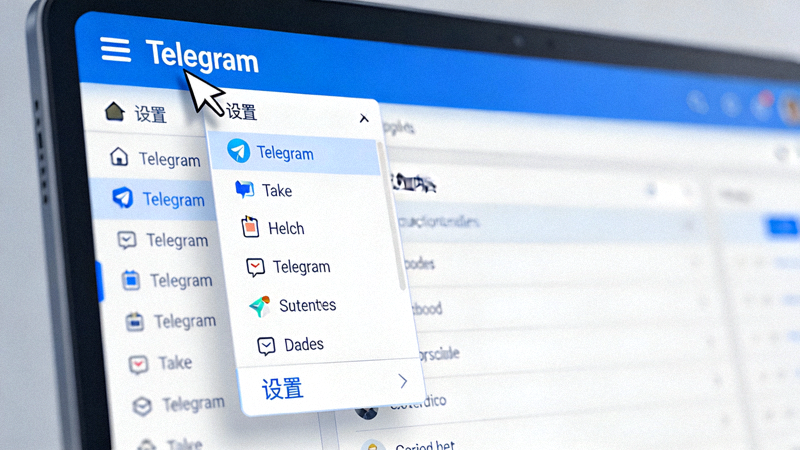
启动 Telegram 电脑版。在窗口的左上角,点击三条横线的“菜单”按钮,然后在下拉菜单中选择“Settings”(设置)。
2
进入语言设置
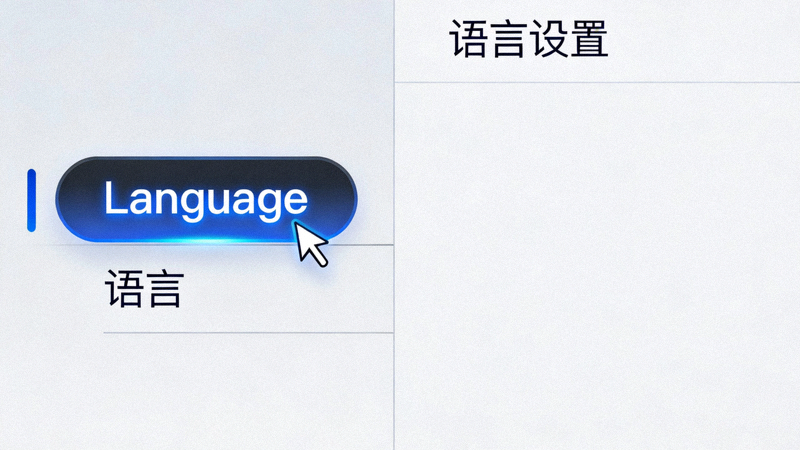
在设置页面的左侧边栏中,找到并点击“Language”(语言)选项。这将打开语言设置界面。
3
选择中文语言
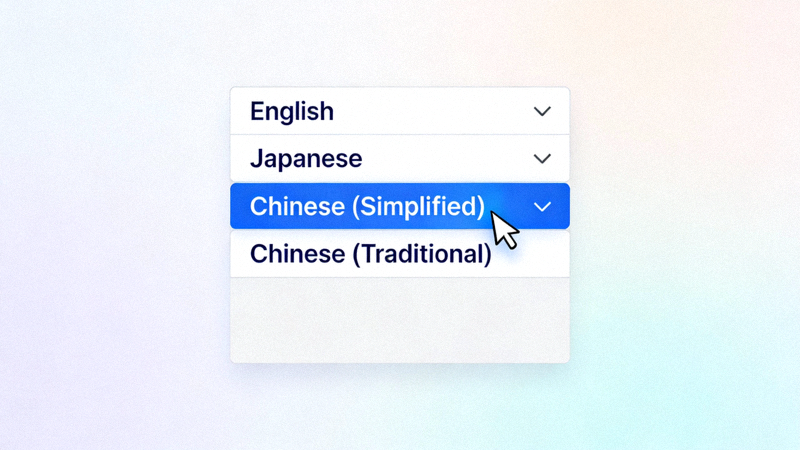
您会看到一个语言列表。使用搜索框搜索“Chinese”,或手动在列表中向下滚动找到“简体中文 (Simplified Chinese)”或“繁體中文 (Traditional Chinese)”。点击您想要的中文选项。
4
应用并重启
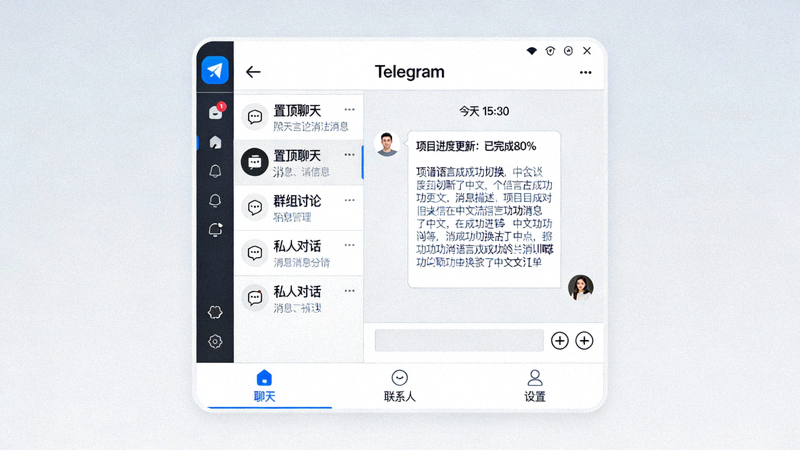
点击选择后,Telegram 会自动下载对应的中文语言包。下载完成后,客户端可能会提示您需要重启以应用更改。请关闭并重新打开 Telegram 客户端。
5
验证设置结果
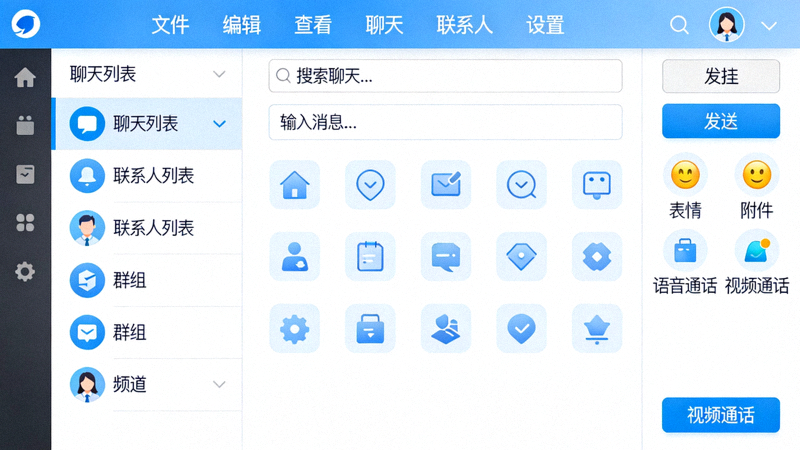
重新启动后,整个 Telegram 客户端的界面,包括菜单、按钮和设置项,都应该已经变为中文。您现在可以享受全中文的操作环境了。
备选方案与高级设置
如果上述标准方法因网络问题无法下载语言包,您可以尝试以下备选方案:
手动安装语言包
访问 Telegram 的官方语言平台(如 translations.telegram.org),下载对应版本的简体中文语言文件(.tdesktop-language 文件)。然后在客户端的语言设置页面,点击“Add Custom Language”(添加自定义语言),选择下载好的文件进行安装。
调整界面字体与大小
切换到中文后,您可以在“设置” > “高级” > “聊天设置”中调整聊天字体和大小,以确保中文显示清晰美观。
常见问题解答 (FAQ)
设置里没有中文选项怎么办?
请确保您的 Telegram 客户端是最新版本。如果仍没有,可能是网络问题导致语言列表未加载,请检查网络连接或稍后重试。
切换中文后部分内容还是英文?
这可能是语言包翻译不完全,或是某些系统级提示。通常核心界面和菜单都会变为中文,不影响主要使用。
语言包下载失败或卡住?
尝试切换网络环境(如使用其他Wi-Fi或移动热点),或按照上文“备选方案”手动下载安装语言包。
切换语言会影响我的聊天记录吗?
完全不会。切换界面语言只是改变显示的文字,您的所有聊天记录、联系人、文件等数据都不会有任何影响。
如何切换回英文或其他语言?
按照相同的步骤,进入“设置”->“语言”,然后在列表中选择其他目标语言即可。
Linux 系统设置方法一样吗?
是的,Telegram Desktop 在各个操作系统上的界面和设置路径基本一致,本教程同样适用于 Linux 版本。