核心功能深度解析
高效聊天与消息管理
Telegram电脑版提供强大的聊天界面,支持无限滚动的聊天记录、实时同步、消息回复、引用和转发。中文用户可便捷地使用搜索功能快速定位历史消息,并利用置顶对话、文件夹分类等功能高效管理大量会话。
无限制文件传输与云存储
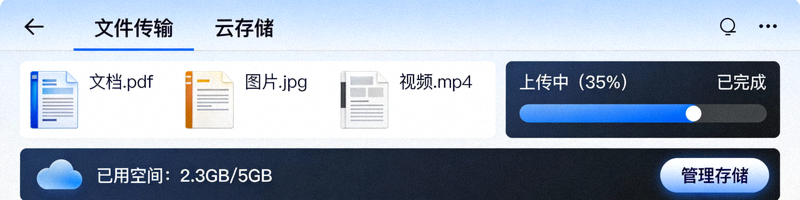
电脑版支持高达2GB的单个文件传输,且所有文件、媒体均存储在云端,不占用本地磁盘空间。中文用户可轻松通过拖拽上传、右键菜单发送文件,并利用内置的文件管理器按类型、时间排序查看所有云存储内容。
隐私与安全设置详解
专为注重隐私的中文用户解析端到端加密的“秘密聊天”、阅后即焚、账号两步验证、会话锁、活动会话管理等功能。指导您如何设置谁可以查看您的手机号、最后在线时间,全面掌控个人信息安全。
群组与频道管理工具
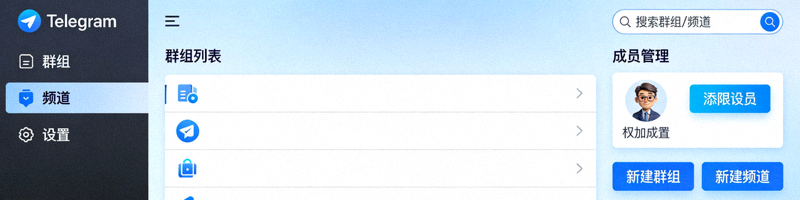
电脑版为管理员提供了完善的管理面板。可设置多个管理员及精细权限、发布公告、管理成员、设置邀请链接、查看统计信息。频道所有者可使用定时发送、静默推送等功能,高效运营社群。
界面个性化与主题
支持完全自定义聊天背景、颜色主题、气泡样式。中文用户可轻松切换至官方中文界面,或从海量第三方主题市场选择喜爱的主题,打造独一无二的视觉体验。夜间模式也能有效保护视力。
快捷键与效率提升
掌握一系列键盘快捷键,无需鼠标即可快速完成导航、发送消息、搜索、切换聊天等操作。支持全局搜索(Ctrl+K)、快速回复、标记未读等,大幅提升在电脑上的操作效率,尤其适合办公场景。
中文用户专属设置指南
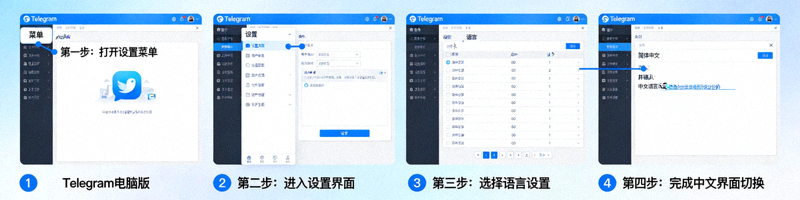
1. 界面语言切换为中文
打开Telegram电脑版,点击左上角菜单(三条横线)进入 Settings (设置)。在设置页面中选择 Language (语言),从列表中找到并选择 简体中文 或 繁体中文。应用更改后,界面将立即切换,包括菜单、按钮和提示信息全部中文化。
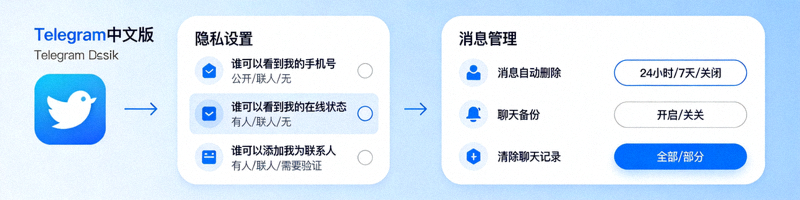
2. 隐私与通知优化
在 设置 -> 隐私和安全 中,根据中文用户习惯进行配置:设置“最后在线时间”和“头像”的可见范围;启用“两步验证”增强账户安全;在 通知和声音 中,可以自定义不同聊天类型的提示音和桌面通知样式,避免在工作时被无关消息打扰。
3. 聊天文件夹与整理
面对众多群组和对话,可以使用 聊天文件夹 功能进行分类整理。例如创建“工作”、“学习”、“亲友”等文件夹,将对应的聊天拖入其中。在左侧边栏可通过文件夹快速切换,让界面保持清爽,显著提升查找和管理效率。
高级功能与技巧
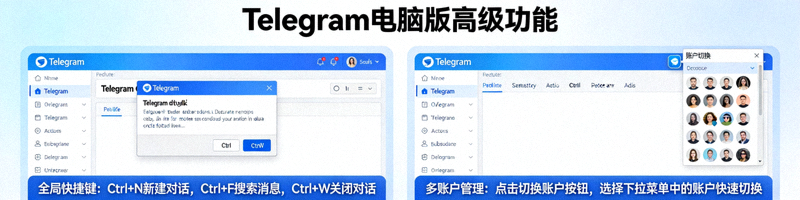
多账户登录与多窗口操作
Telegram电脑版支持同时登录多个账号(需不同手机号),通过点击头像快速切换。您还可以为特定聊天或频道单独打开新窗口,实现并排查看和操作,非常适合内容对比或多任务处理。
内置媒体播放与文件预览
无需调用外部程序,电脑版内置强大的媒体播放器,可直接播放视频、音乐(支持倍速)。对于文档(PDF、Word、Excel)、图片等文件提供即时预览功能,方便快速查阅内容后再决定是否下载到本地。