纸飞机中文版下载与安装:电脑端详细教程

选择您的操作系统

Windows 系统
macOS 系统

Windows 系统安装教程

1

访问官方网站下载

打开您的浏览器,访问 Telegram 的官方下载页面。这是确保软件安全无病毒的唯一途径。

重要提示: 请务必从官方源(desktop.telegram.org)下载安装程序,以避免第三方修改版本可能带来的安全风险。
2

运行安装程序

找到下载好的 tsetup.exe 文件(通常位于“下载”文件夹中),双击运行。
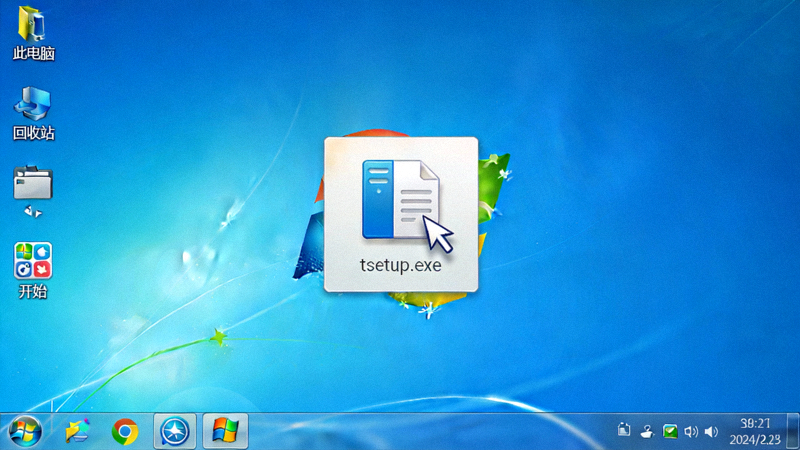
Windows系统上双击运行Telegram安装程序tsetup.exe的截图

如果系统弹出“用户账户控制”窗口,请点击“是”以允许程序进行更改。

3

选择安装路径与选项

安装向导会提示您选择安装位置。默认路径为 C:\Users\[用户名]\AppData\Roaming\Telegram Desktop,您可以点击“浏览”更改。
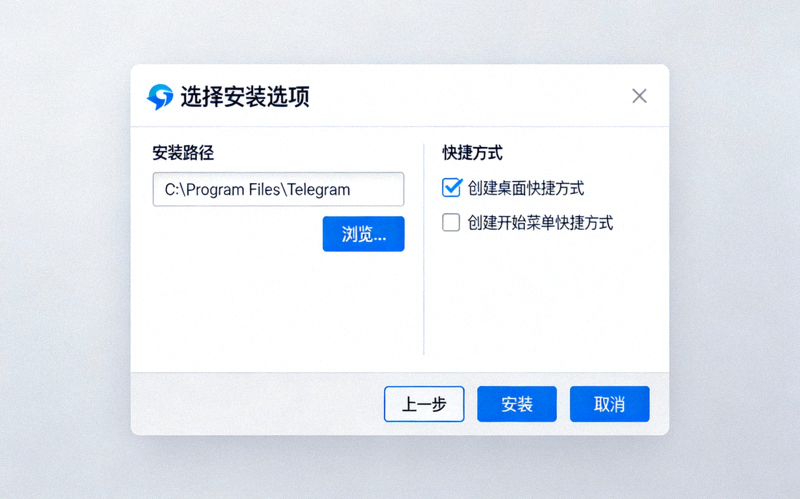
Telegram Windows安装程序中选择安装路径和创建快捷方式的选项界面

建议勾选“为所有用户创建快捷方式”和“启动 Telegram”选项,然后点击“安装”。

4

完成安装并启动

安装过程通常很快。完成后,点击“完成”按钮。Telegram 将自动启动。
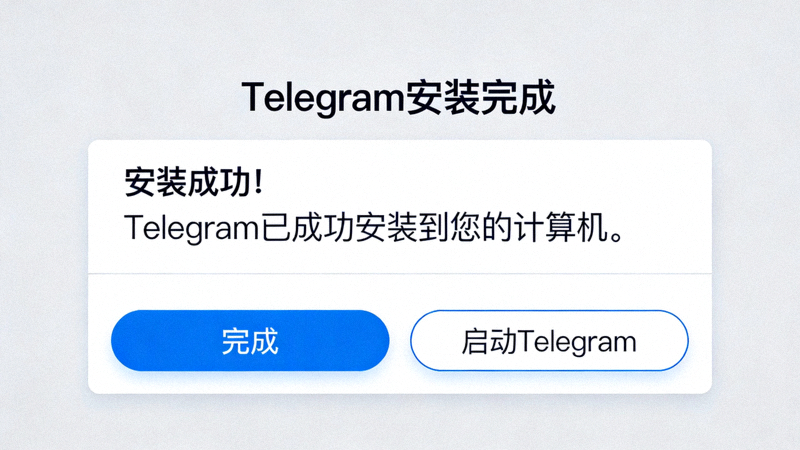
Telegram Windows安装完成界面,显示完成按钮和启动Telegram的选项
5

设置中文界面

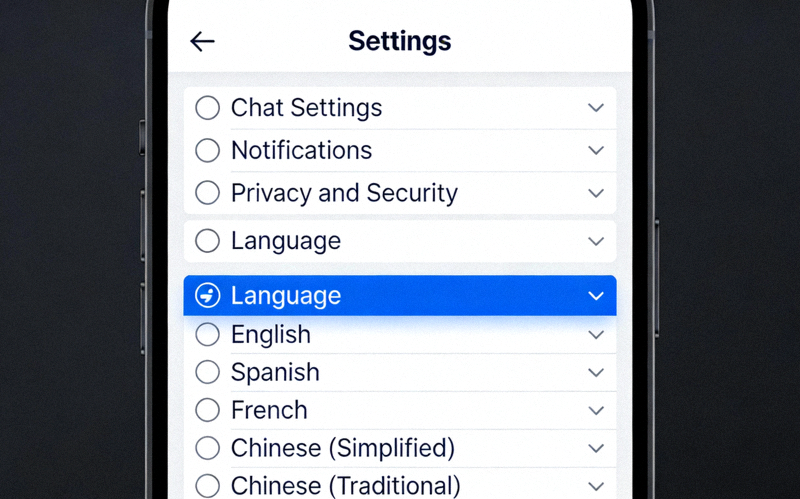
启动后,点击左上角菜单(三条横线)→ Settings (设置)Language (语言)

Telegram设置界面中点击菜单进入语言设置选项的截图

在语言列表中向下滚动,找到并选择 简体中文 (Simplified Chinese)繁体中文。界面将立即切换为中文。

提示: 如果列表中没有中文,您可能需要点击“Change Language”手动添加语言包,或等待软件自动更新。

macOS 系统安装教程

1

从 Mac App Store 或官网下载

方法A(推荐): 打开 Mac App Store,搜索“Telegram”并点击“获取”进行安装。这是最简便安全的方式。
方法B: 访问 Telegram 官网(desktop.telegram.org),下载 macOS 版本的 .dmg 文件。

2

安装应用程序

对于 App Store 版本: 安装完成后,它会在“应用程序”文件夹中自动出现。
对于 .dmg 文件: 双击打开下载的 .dmg 文件,将“Telegram”图标拖拽到“应用程序”文件夹的快捷方式上。
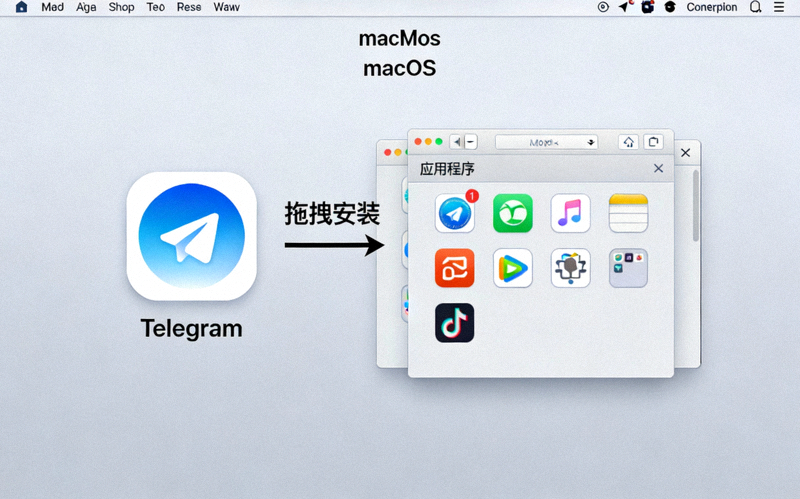
macOS系统上将Telegram应用图标拖拽到应用程序文件夹进行安装的示意图
3

首次运行与权限设置

从“应用程序”文件夹或启动台打开 Telegram。首次运行时,macOS 可能会提示“无法打开‘Telegram’,因为无法验证开发者”。

解决方法: 前往“系统偏好设置” → “安全性与隐私” → “通用”,在底部点击“仍要打开”。此提示仅针对非 App Store 下载的版本。
4

切换为中文界面

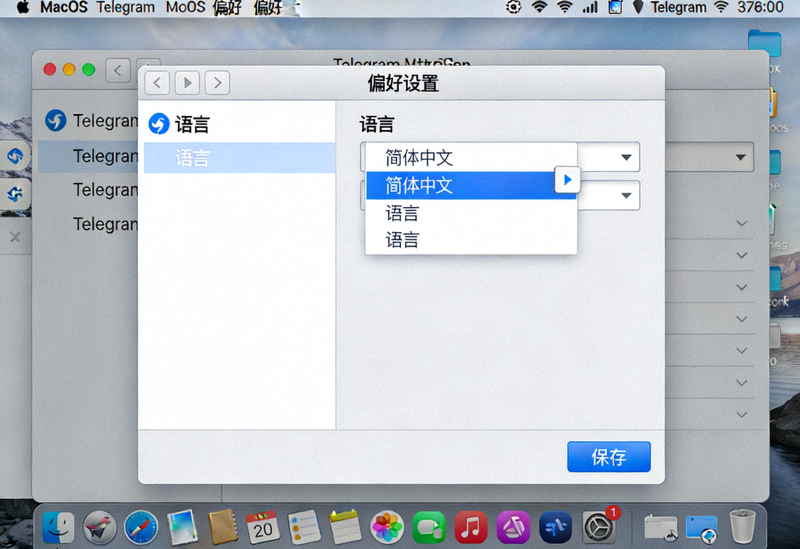
在 Telegram 应用中,点击左上角菜单栏的 TelegramPreferences (偏好设置),或使用快捷键 Cmd + ,

在设置窗口中,点击左侧的 Language (语言),然后从列表中选择 简体中文

macOS版Telegram偏好设置中选择简体中文语言的界面截图

登录与初始设置

1

输入手机号码

启动 Telegram 后,您会看到登录界面。在顶部选择您的国家/地区(例如 China +86),然后在下方输入您的手机号码。
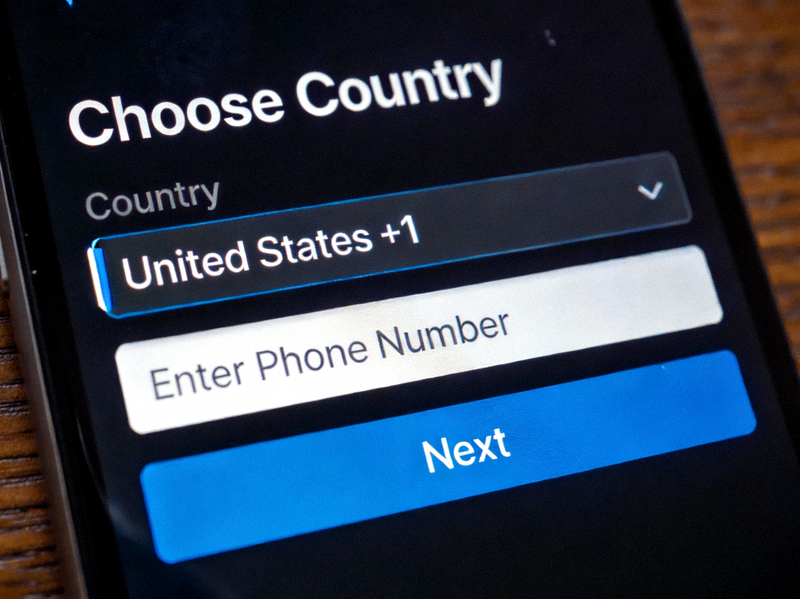
Telegram登录界面,选择国家代码并输入手机号码的截图
2

接收并输入验证码

点击“下一步”。Telegram 会向您输入的手机号发送一条包含验证码的短信。将收到的验证码输入到弹出的窗口中。

注意: 如果您已在其手机App上登录了Telegram,电脑端可能会直接通过已登录的设备推送一个验证请求,点击确认即可,无需短信验证码。
3

完善个人信息(可选)

登录后,系统可能会提示您设置姓名和头像。您可以立即设置,也可以稍后在“设置”中完成。

安装过程常见问题 (FAQ)

下载安装包时提示“文件已损坏”或“无法打开”怎么办?
这通常是由于下载不完整或网络问题导致。请删除不完整的文件,重新从官方网站下载一次。对于macOS的.dmg文件,还需检查“安全性与隐私”设置。
安装后找不到中文语言选项?
请确保您的Telegram是最新版本。旧版本可能不包含中文语言包。在“设置” → “语言”中,尝试点击“Change Language”在线搜索并添加“Chinese (Simplified)”。
电脑版和手机版可以同时登录吗?
可以。Telegram支持多设备同时登录,消息会在所有设备间实时同步。您可以在手机、电脑、平板等多个设备上使用同一个账号。
安装时提示“磁盘空间不足”?
Telegram桌面版本身占用空间不大(约200MB),但需要一定的临时空间进行安装。请清理系统盘(通常是C盘)的临时文件或卸载不用的程序,释放至少500MB空间后再试。
登录时收不到短信验证码?
请检查:1. 手机号码和区号是否正确;2. 手机信号是否正常;3. 是否被手机安全软件拦截。可以等待2分钟后点击“重新发送短信”,或尝试“电话呼叫验证”方式。
安装完成后如何创建桌面快捷方式?
Windows系统:安装时勾选“创建桌面快捷方式”。如果已安装,可在开始菜单中找到“Telegram Desktop”,右键点击选择“更多” → “打开文件位置”,然后将其快捷方式发送到桌面。macOS:直接从“应用程序”文件夹拖拽到Dock栏即可。