一、基础设置与优化
在开始高效使用Telegram电脑版之前,正确的初始设置是至关重要的第一步。
1.1 界面语言与主题设置
将界面切换为中文能极大提升操作便利性。进入 Settings -> Language,选择“中文(简体)”。您还可以在 Settings -> Chat Settings 中自定义主题颜色、背景图和字体大小,打造个性化的视觉体验。
小技巧: 在“Chat Settings”中启用“Auto-night mode”,让Telegram根据时间或系统主题自动切换日间/夜间模式,保护视力。
1.2 通知与隐私配置
合理配置通知可以避免干扰,而隐私设置则保障您的信息安全。
- 通知: 在 Settings -> Notifications 中,可以为私人聊天、群组和频道分别设置不同的音效和提示方式。建议关闭非重要群组的桌面通知。
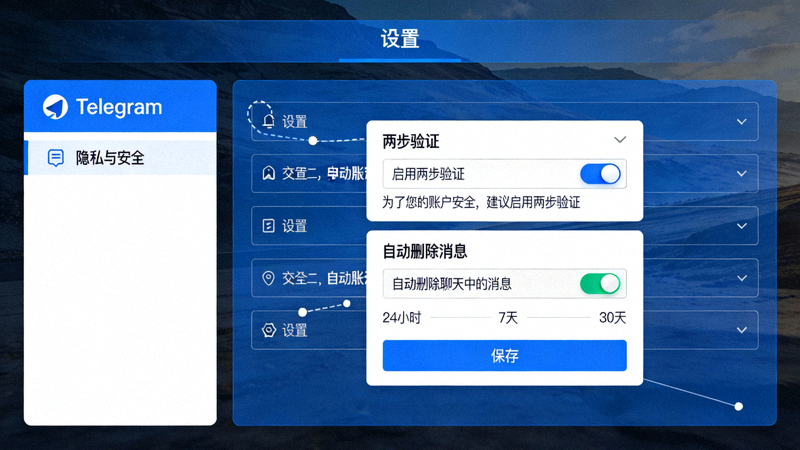
- 隐私与安全: 在 Settings -> Privacy and Security 中:
- 设置“Last Seen & Online”的可见范围。
- 启用“Two-Step Verification”(两步验证)以增强账户安全。
- 配置“Auto-Delete Messages”为所有聊天设置消息自动销毁时间。
二、核心效率提升技巧
掌握以下核心操作,让您的Telegram使用体验事半功倍。
2.1 必备键盘快捷键
快捷键是提升电脑版操作速度的关键。以下是一些最常用的组合:
- Ctrl + N: 开始一个新聊天。
- Ctrl + F: 在当前聊天或全局搜索消息。
- Ctrl + Enter: 发送消息(无需移动手去按回车键)。
- Ctrl + ↑/↓: 在聊天列表间快速导航。
- Ctrl + Shift + N: 创建新群组或频道。
- Esc: 关闭当前窗口或清除消息选择。
进阶技巧: 在任意聊天界面,按 Ctrl + P 可以快速打开聊天资料和设置,无需点击鼠标。
2.2 高效的消息搜索与管理
Telegram强大的搜索功能可以帮助您在海量信息中快速定位。
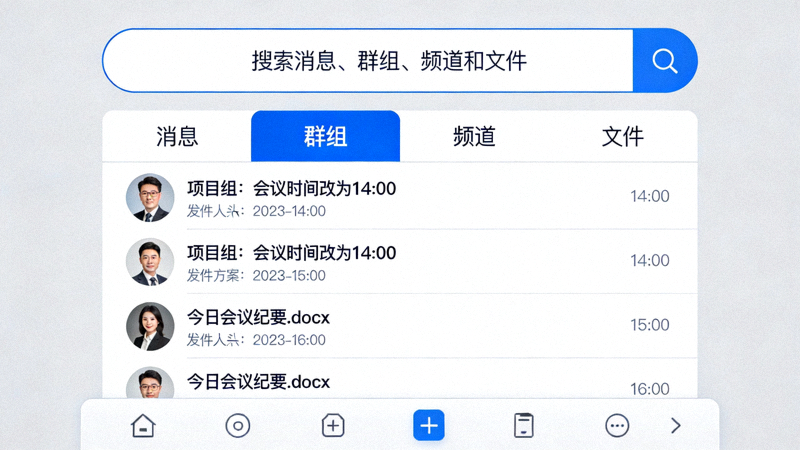
- 全局搜索: 直接在主界面顶部的搜索框输入关键词,可以同时搜索联系人、群组、频道和所有聊天记录中的消息。
- 聊天内搜索: 在打开某个聊天后,使用 Ctrl + F,可以按发送者、日期、媒体类型(如图片、文件、链接)进行过滤搜索。
- 消息收藏: 对重要的消息长按或右键点击,选择“Save Message”,它们会被保存到“Saved Messages”这个与自己的私聊中,方便集中查阅。
2.3 多账户与工作区管理
如果您有多个Telegram账户(如工作和个人),电脑版可以轻松切换。
点击左下角账户头像,选择“Add Account”即可登录另一个账户。之后通过点击头像即可快速切换。每个账户的会话和通知都是独立的,互不干扰。
三、进阶功能与自定义
探索这些进阶功能,将Telegram打造成您的全能工作与社交中心。
3.1 文件夹:聊天分类整理术
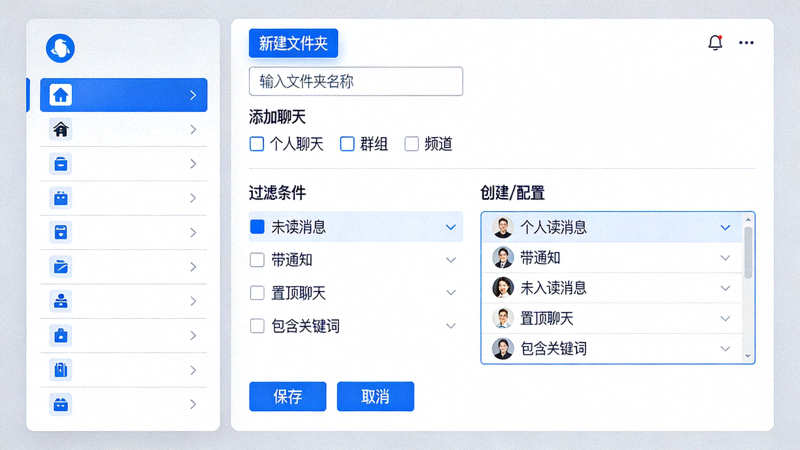
当聊天列表过于冗长时,文件夹功能是救星。您可以根据“工作”、“亲友”、“兴趣群组”等类别创建文件夹。
- 创建文件夹: 在聊天列表左上角点击“Filters”或“Folders”,然后点击“Create New Folder”。
- 添加规则: 可以按聊天类型(私聊、群组、频道)、是否包含特定联系人等条件自动归类,也可以手动选择聊天加入。
- 效果: 创建后,聊天列表顶部会出现文件夹标签,点击即可只查看该分类下的聊天,界面瞬间清爽。
3.2 本地API与自定义客户端
对于高级用户,Telegram开放了本地API,允许开发者创建功能更丰富的第三方客户端或集成工具。
例如,您可以找到支持更多自定义主题、增强的媒体下载管理或与其它办公软件集成的第三方桌面客户端。使用前请确保其来源安全可靠。
3.3 机器人集成与自动化
Telegram机器人是其生态的一大特色。在电脑版上,您可以更方便地管理和使用它们。
- @BotFather: 创建和管理自己的机器人。
- 实用机器人: 集成如 @GmailBot(查收邮件)、@YouTubeBot(下载视频)、@DropMailBot(获取临时邮箱)等,将Telegram变成生产力工具集合站。
- 在电脑版上, 与机器人交互、复制命令、上传文件都更加便捷快速。
四、媒体与文件处理技巧
Telegram电脑版在处理媒体和文件方面具有天然优势。
4.1 无损上传与高速下载
Telegram允许上传最大2GB的单个文件,且不压缩图片和文档质量。
- 上传: 直接将文件拖拽到聊天窗口即可发送。对于图片,发送前可以点击进行简单的裁剪和标注。
- 下载与管理: 所有发送和接收的文件都自动保存在本地缓存中。您可以在 Settings -> Advanced -> Data and Storage 中查看和管理存储空间,并更改默认下载位置。
4.2 截图与录屏分享
利用系统快捷键(如Windows的 Win+Shift+S)截图后,可以直接粘贴(Ctrl+V)到Telegram聊天窗口发送,无需先保存为文件。部分第三方录屏工具也支持直接分享到Telegram。