前言:为什么需要设置中文界面?
Telegram官方桌面客户端默认不包含中文界面,对于不熟悉英语的用户来说,这可能会造成使用上的不便。通过安装第三方语言包,您可以轻松将界面切换为熟悉的简体中文,提升沟通和管理效率。本攻略适用于所有主流桌面操作系统。
详细设置步骤
1
下载Telegram官方桌面客户端
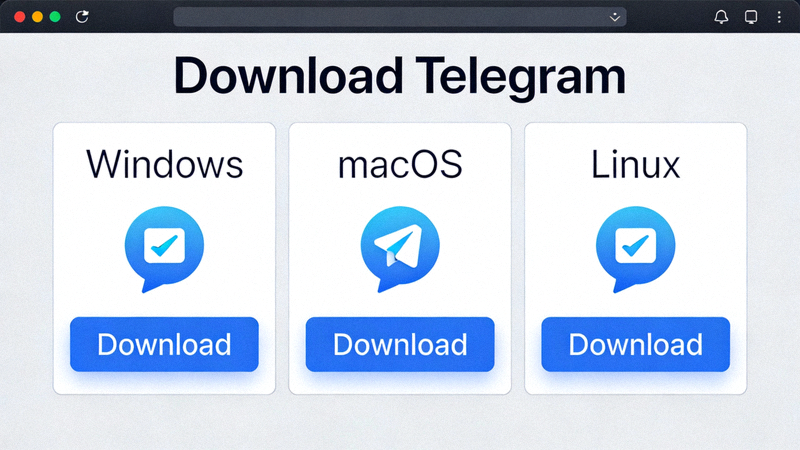
如果您尚未安装Telegram,请首先访问官方网站 desktop.telegram.org 下载对应您操作系统(Windows、macOS或Linux)的安装程序。完成安装并登录您的账户。
2
获取简体中文语言包文件
Telegram本身不内置中文,需要手动添加语言包。推荐使用由社区维护的优质语言包:
- 访问开源项目页面(如GitHub上的“Telegram-zh_CN”项目)。
- 找到最新版本的
.tdesktop-theme或.json语言文件。 - 点击“Download”或“Raw”按钮下载文件到您的电脑,记住保存位置。
注意: 请务必从可信来源下载语言包,以确保安全性和翻译质量。
3
在Telegram中导入语言包
- 打开已登录的Telegram桌面客户端。
- 点击左上角菜单(三条横线)或按快捷键 Ctrl + P (Windows/Linux) / Cmd + , (macOS) 打开“Settings”(设置)。
- 在设置侧边栏,点击“Advanced”(高级)。
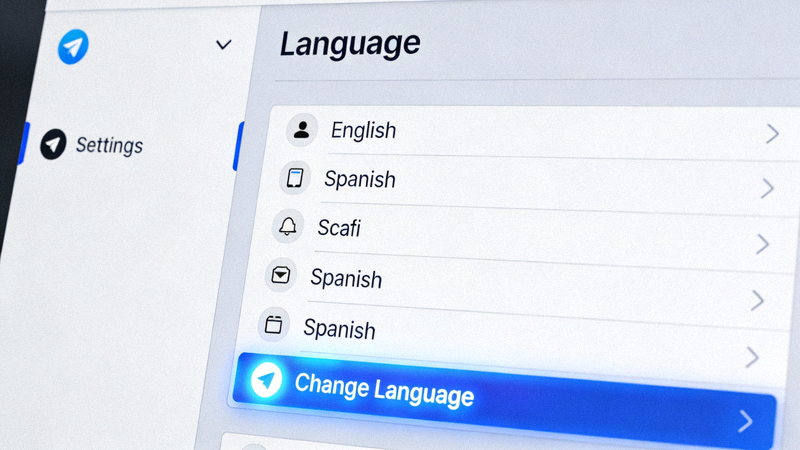
- 在高级设置中,找到并点击“Language”(语言)。
- 您会看到当前语言为“English”。点击下方的“Change Language”(更改语言)或“Add Custom Language”(添加自定义语言)。
- 在弹出的文件选择器中,导航到您刚才下载的语言包文件(.tdesktop-theme 或 .json 格式),选中并打开。
4
切换并应用中文界面
导入成功后,语言列表中将出现“简体中文”或“Chinese (Simplified)”选项。
- 点击选择“简体中文”。
- Telegram会提示需要重启应用以应用更改。点击“Restart Telegram”(重启Telegram)。
- 客户端将自动关闭并重新启动。
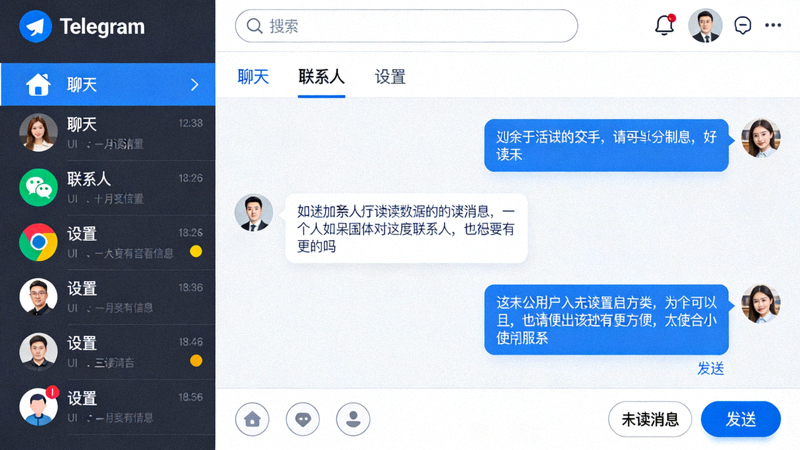
重启后,整个Telegram桌面客户端的菜单、按钮和设置项都将显示为简体中文。
5
验证与微调(可选)
重启进入中文界面后,建议进行以下检查:
- 再次进入 设置 > 高级 > 语言,确认当前语言已显示为“简体中文”。
- 浏览各个菜单和功能,确保翻译完整无误。
- 如果发现某些翻译不准确或缺失,您可以尝试更新到语言包的最新版本,或反馈给语言包维护者。
各操作系统特别提示
Windows 用户
确保以普通用户权限运行Telegram,否则可能无法成功写入语言包文件。如果遇到权限问题,可以尝试将语言包文件放在“文档”文件夹中再导入。
macOS 用户
如果从GitHub下载文件时,浏览器自动将其解压,请确保导入的是正确的 .tdesktop-theme 文件,而不是文件夹。系统安全性设置可能会阻止打开,请在“系统偏好设置”中允许。
Linux 用户
通过Snap或Flatpak安装的Telegram,其配置文件路径可能与常规安装不同。如果导入失败,请检查语言包文件是否具有正确的读取权限。
常见问题解答 (FAQ)
导入语言包时提示“无效文件”怎么办?
请确认下载的文件是完整的
.tdesktop-theme 或 .json 格式,且未损坏。尝试重新从原项目页面下载最新版本的文件。切换中文后,部分内容还是英文?
这可能是语言包翻译覆盖不全所致。社区维护的语言包会持续更新,请关注项目更新,并安装最新版本的语言包。
语言包会影响我的聊天记录和账号安全吗?
不会。语言包仅修改客户端界面显示的文本,不会触及您的聊天数据、联系人信息或加密密钥。账号安全不受影响。
如何切换回英文或其他语言?
进入 设置 > 高级 > 语言,在语言列表中重新选择“English”即可切换回去。
更新Telegram客户端后中文会消失吗?
通常不会。但大的版本更新有时会重置部分设置。如果更新后界面变回英文,只需按照本指南第3步重新选择“简体中文”即可。
有没有官方中文版?
Telegram官方目前未发布内置简体中文的桌面客户端。使用社区制作的语言包是获得中文界面的唯一可靠方法。
总结
通过以上五个步骤,您应该已经成功将Telegram电脑版设置为简体中文界面。这个过程本质上是为客户端加载一个翻译文件,安全且可逆。拥有中文界面后,您可以更轻松地探索Telegram的所有强大功能,如创建大型群组、使用频道、设置机器人以及管理隐私选项。
温馨提示: 为了获得最佳体验,建议您定期关注所使用的语言包项目的更新,以获取最新的翻译和改进。享受您在Telegram上的中文沟通之旅吧!