管理核心指南
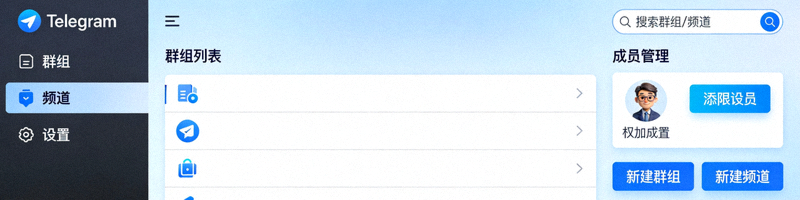
创建与基础设置
从零开始,一步步指导您创建新的群组或频道,并完成名称、描述、头像等基础设置,打造专业的社群形象。
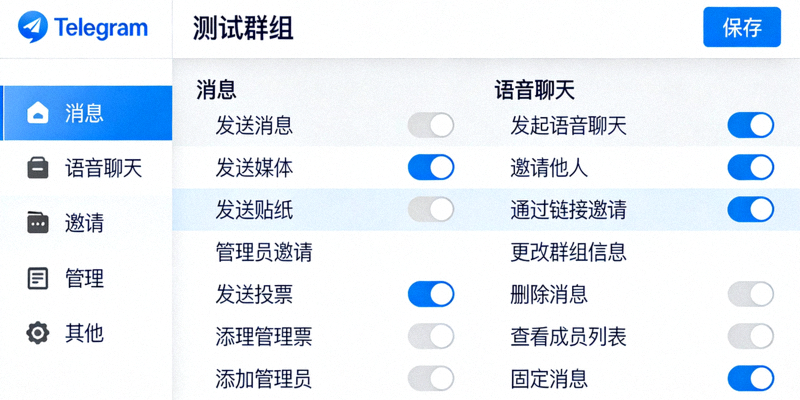
权限与成员管理
深入解析管理员权限分配、成员角色设置、发言限制、封禁与移除等核心管理功能,维持社群良好秩序。
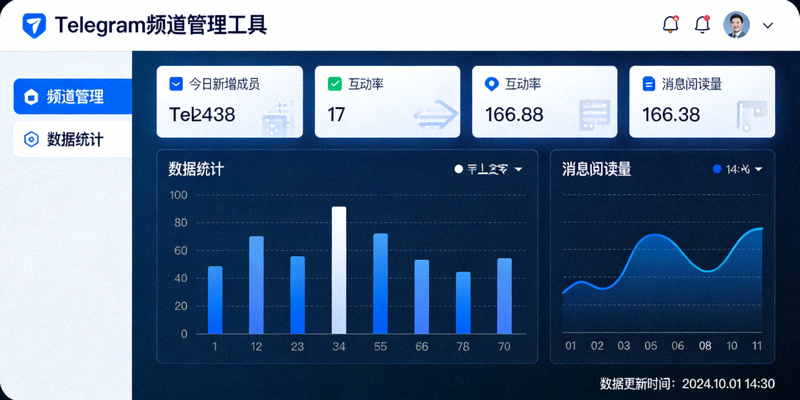
频道运营与工具
掌握频道消息发布、定时发送、订阅者管理、数据洞察等高级运营工具,提升频道内容质量和影响力。
详细操作步骤
1
创建群组或频道
在Telegram电脑版左侧菜单栏,点击“新建消息”图标(铅笔图标),然后选择“新建群组”或“新建频道”。
- 群组: 适合成员间互动讨论。可选择公开(可被搜索)或私密(需邀请链接)。
- 频道: 适合单向广播信息。只有管理员可以发送消息,订阅者只能查看和互动(点赞、评论)。
- 按照提示输入名称、上传头像,并撰写一段清晰的描述,方便用户了解社群主题。
2
配置权限与设置
创建后,点击群组/频道名称进入“信息”页面,点击“编辑”进行详细设置。
- 群组权限: 进入“权限”设置,可精细控制成员能否发送消息、媒体、链接、投票等,以及是否允许添加新成员。
- 管理员任命: 在“管理员”选项中添加其他管理员,并为其分配特定权限(如修改信息、删除消息、封禁用户等)。
- 邀请链接: 在“成员”选项生成邀请链接。可设置链接有效期和最大使用次数,增强安全性。
- 频道设置: 频道可设置讨论群组(将评论功能关联到一个群组),并管理订阅者列表。
3
日常管理与运营
掌握日常管理操作,确保社群活跃且有序。
- 消息管理: 右键点击任何消息,可选择删除(为自己删除或为所有人删除)、置顶、转发或举报。
- 成员管理: 右键点击成员头像,可查看资料、发送私信、设为管理员或移除/封禁。
- 置顶公告: 将重要消息置顶,确保所有成员都能看到。
- 数据统计(频道): 在频道信息页面查看订阅者增长、消息查看次数等数据。
- 使用机器人: 添加管理机器人(如@GroupHelpBot)来自动执行欢迎新人、过滤垃圾信息等任务。
4
高级功能与安全
利用高级功能提升管理效率并保障社群安全。
- 慢速模式: 在群组“权限”中开启,限制成员发送消息的频率,避免刷屏。
- 审核模式: 开启后,新成员发送的第一条消息需要管理员审核通过后,其他成员才可见。
- 封禁与豁免: 封禁违规用户后,可在“已封禁用户”列表中管理。可设置“豁免用户”不受某些权限限制。
- 备份与迁移: 定期导出重要聊天记录。频道创建者可将所有权转移给其他用户。
- 隐私与安全: 定期检查并更新邀请链接。谨慎分配管理员权限,避免安全风险。
管理员常见问题 (FAQ)
群组和频道在管理上最大的区别是什么?
群组管理侧重于维护讨论秩序,管理成员间的互动;频道管理则侧重于内容发布、订阅者增长和消息传播效果。频道的管理工具更偏向于广播和数据统计。
如何防止垃圾广告和恶意用户?
建议:1) 设置入群问题或使用审核机器人;2) 开启“审核模式”审核新成员首条消息;3) 在权限中限制发送链接和媒体;4) 定期检查封禁列表。
电脑版可以管理多个群组/频道吗?如何快速切换?
可以。所有您管理的群组和频道都会显示在左侧列表。您可以使用搜索框(Ctrl+F)快速查找,或使用收藏功能将重要的置顶于列表上方。
管理员权限可以细分吗?比如只让某个管理员负责删消息?
可以。在添加或编辑管理员时,有一个详细的权限开关列表,您可以精确勾选“删除消息”、“封禁用户”、“修改群组信息”等权限,实现职责分工。
邀请链接泄露了怎么办?
立即在“成员”设置中“撤销”旧的邀请链接,系统会立即使其失效。然后生成一个新的链接,并建议设置使用次数限制或有效期。
如何查看谁邀请了某个成员?
在电脑版中,进入群组“成员”列表,将鼠标悬停在成员名字上或右键点击,有时会显示“由...邀请加入”(如果该成员是通过特定邀请链接加入的)。
频道可以定时发布消息吗?
Telegram官方客户端暂不支持定时发送。但可以通过第三方调度机器人(如@ControllerBot)或使用Telegram API自行编程实现该功能。
群组最多可以有多少成员?管理员数量有限制吗?
超级群组成员上限为20万人。管理员数量没有严格限制,但为了管理效率和安全,建议合理控制管理员人数。