第一步:选择您的操作系统
请根据您电脑的系统,选择下方的对应标签页查看详细的下载与安装指南。
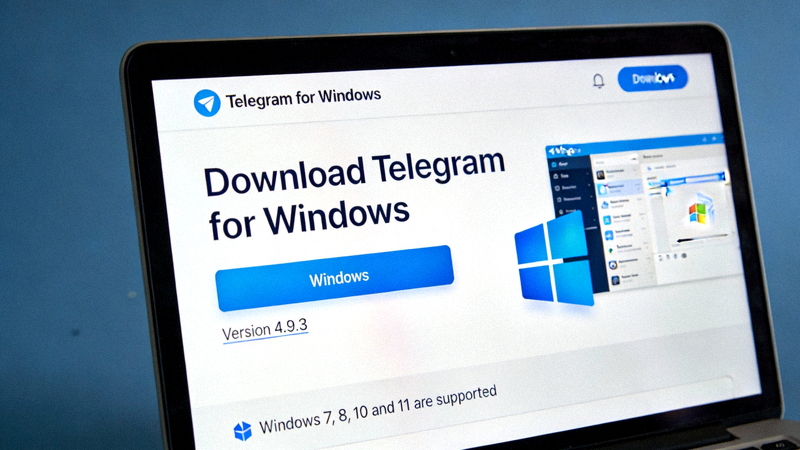
访问官方网站下载
为确保安全,请务必从Telegram官方网站下载客户端。
前往官网下载Windows版点击上方按钮将跳转到Telegram Desktop官方下载页面,页面会自动检测您的系统并推荐下载版本。
运行安装程序
下载完成后,找到名为 tsetup-x.x.x.exe(x.x.x为版本号)的文件,双击运行。
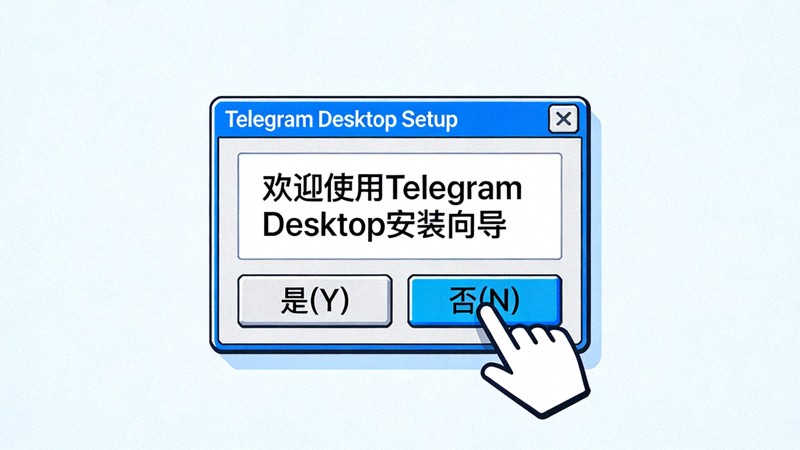
选择安装选项与路径
安装向导会提示您选择安装选项:
- 为所有用户安装(需要管理员权限)
- 仅为当前用户安装
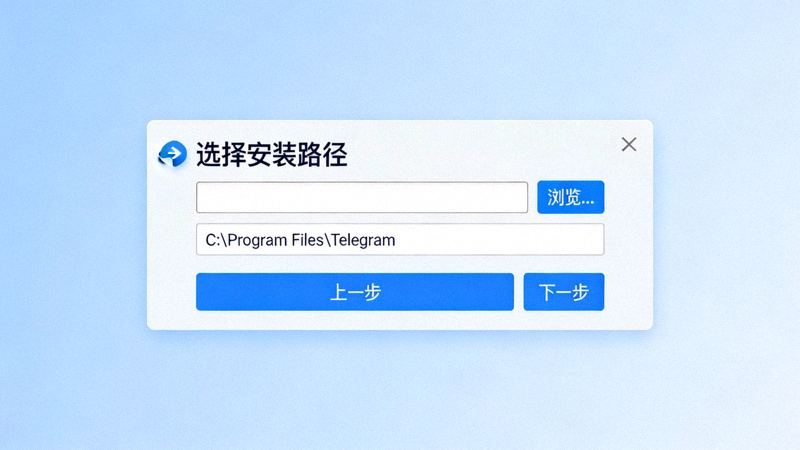
您也可以点击“浏览”更改默认安装路径,然后点击“下一步”开始安装。
完成安装并启动
安装过程很快,完成后您可以选择“运行Telegram”并点击“完成”。程序将自动启动。

从Mac App Store或官网下载
推荐方法: 打开Mac App Store,搜索“Telegram”并点击“获取”进行安装。这是最安全便捷的方式。
替代方法: 您也可以从官方网站下载DMG安装包。
前往官网下载macOS版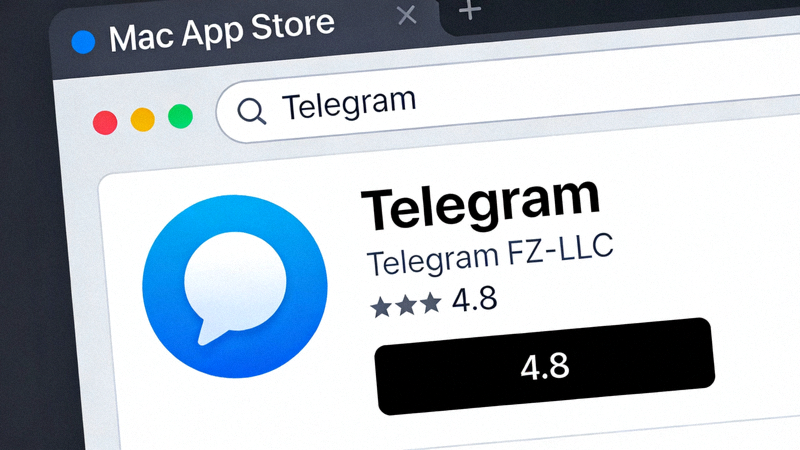
安装DMG文件(如果从官网下载)
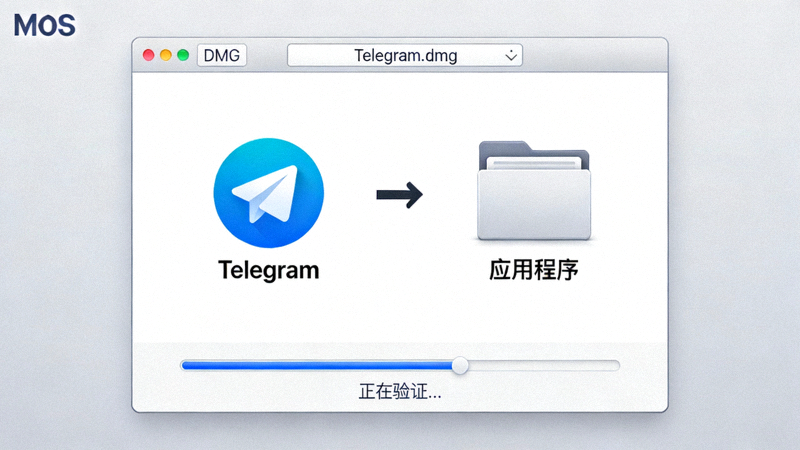
如果从官网下载,您会得到一个 .dmg 文件。双击打开它。
在弹出的窗口中,将Telegram图标拖拽到“应用程序”文件夹的快捷方式上。
首次运行与安全确认
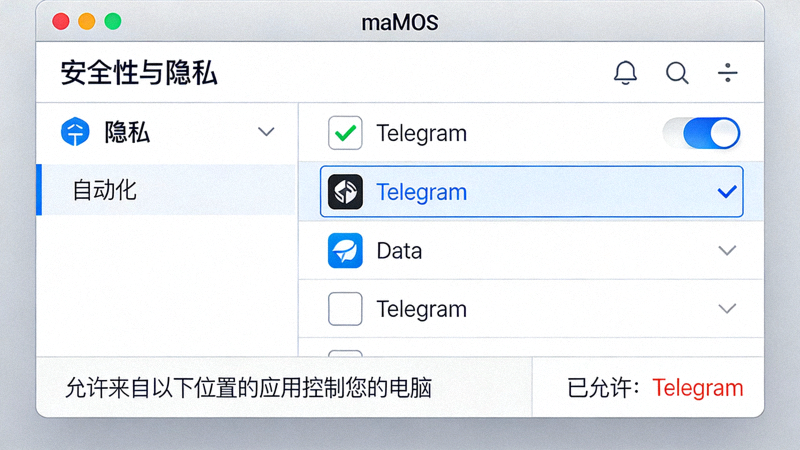
从“应用程序”文件夹中打开Telegram。如果是首次从官网安装(非App Store),系统可能会提示“无法打开,因为无法验证开发者”。
第二步:设置中文界面
Telegram电脑版安装后默认可能是英文界面。请按照以下步骤将其切换为中文。
登录您的账户
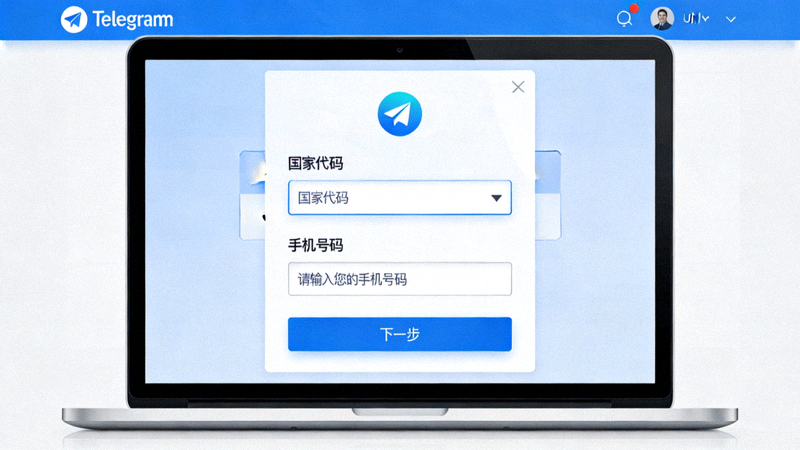
启动Telegram,使用您的手机号码登录。您需要在手机端Telegram App上确认登录。
进入设置菜单
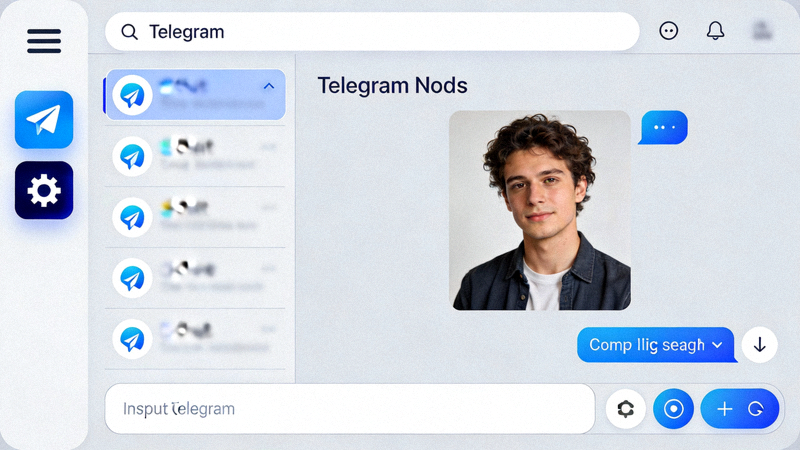
登录后,点击左上角的三条横线菜单(☰),然后点击底部的“Settings”(设置)。
切换语言
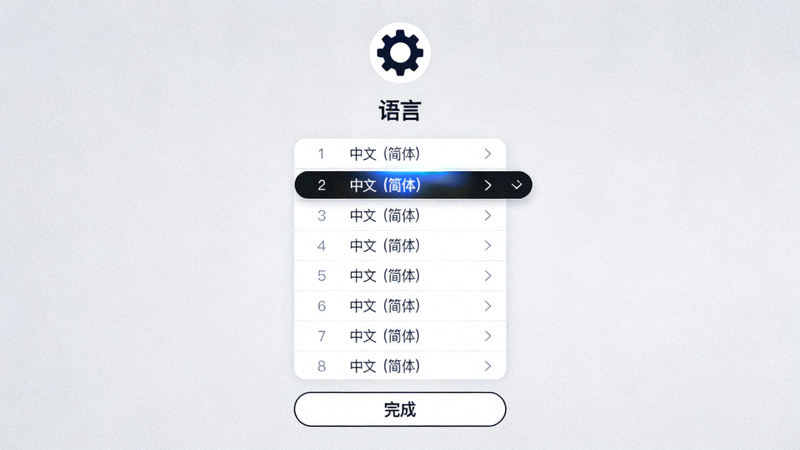
在设置页面,点击“Language”(语言)。在语言列表中找到“中文 (简体)”或“Chinese (Simplified)”,点击选择。界面将立即刷新并变为中文。
常见问题与提示
下载安装包速度慢?
由于网络原因,从国际官网下载可能较慢。请耐心等待,或尝试更换网络环境。请勿从不明第三方网站下载,以防病毒或篡改。
安装后无法打开?
请确保您的系统满足最低要求(Windows 7以上,macOS 10.11以上)。尝试以管理员身份运行(Windows)或检查安全设置(macOS)。
登录需要手机验证?
这是Telegram的安全机制。电脑端登录时,您的手机端Telegram App会收到登录请求通知,需点击确认方可登录。
中文界面设置不成功?
请确认您选择的是“中文 (简体)”。如果设置后仍是英文,请尝试重启Telegram客户端。极少数情况下,可能需要重新安装语言包。