Telegram(俗称“纸飞机”)电脑版默认可能不是中文界面,这给许多中文用户带来了使用上的不便。本文将提供一份详尽的指南,帮助您在Windows和macOS系统上轻松将Telegram电脑版切换为熟悉的中文界面。
切换前的准备
请确保您已安装最新版本的Telegram桌面客户端。您可以从Telegram官方网站下载。本教程适用于Telegram Desktop官方版本。
选择您的操作系统
Windows系统切换中文界面步骤
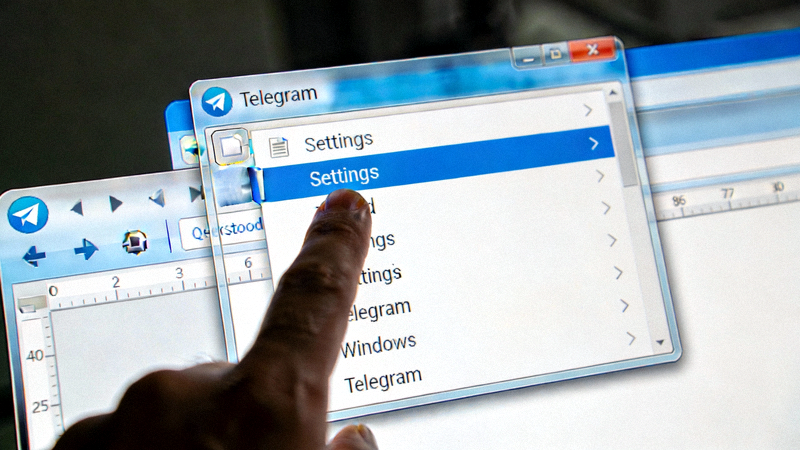
启动Telegram电脑版,点击左上角的三条横线菜单图标(☰),然后从下拉菜单中选择 “Settings”(设置)。
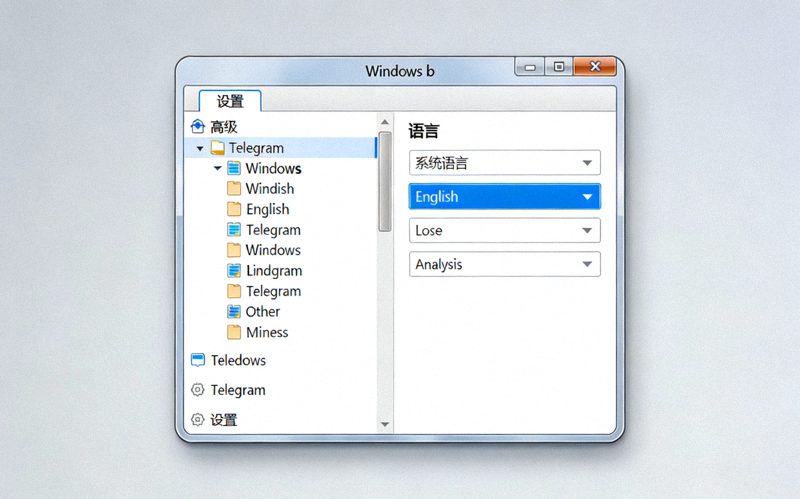
在设置窗口的左侧边栏,点击 “Advanced”(高级)选项,然后在右侧主区域找到并点击 “Language”(语言)。
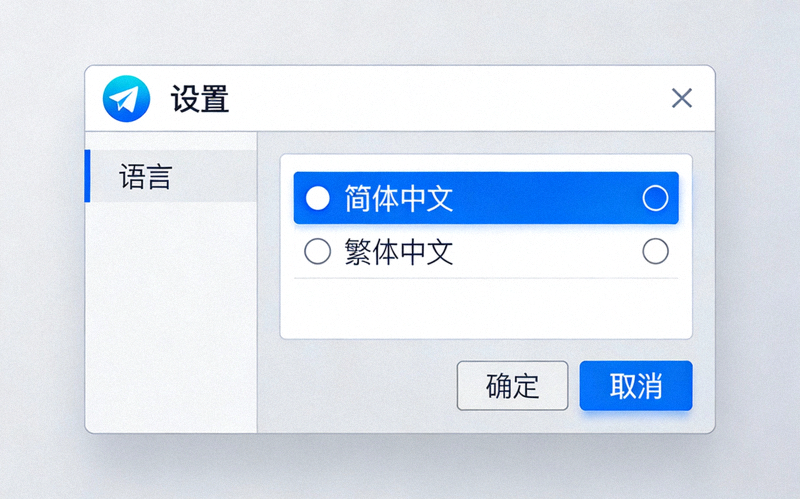
点击“Change Language”(更改语言)按钮。在弹出的语言列表中,找到并选择 “简体中文 (Simplified Chinese)” 或 “繁體中文 (Traditional Chinese)”,根据您的偏好选择。
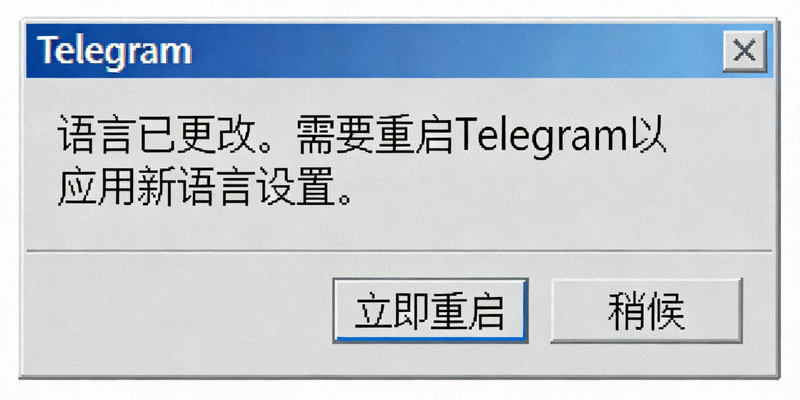
选择中文后,Telegram会自动下载并应用语言包。下载完成后,软件会提示您需要重启以应用更改。点击 “Restart Telegram”(重启Telegram)按钮。
Telegram重启后,界面将完全变为中文。您可以通过再次打开“设置”->“高级”->“语言”来确认当前语言已显示为中文。
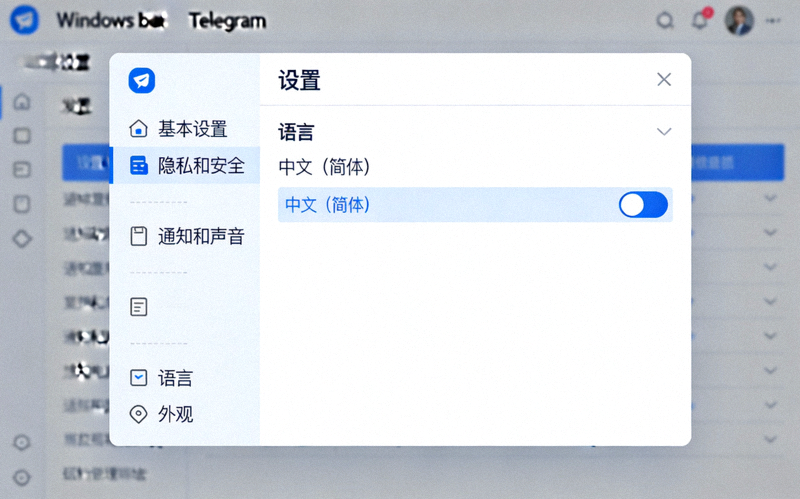
macOS系统切换中文界面步骤
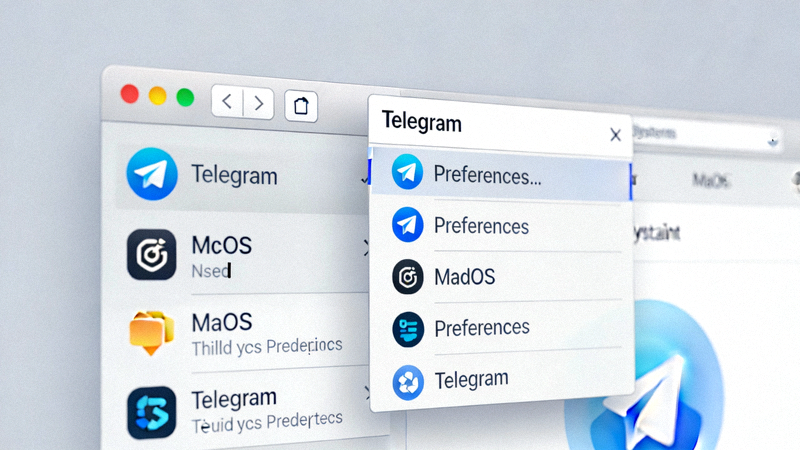
启动Telegram,在屏幕顶部的菜单栏中,点击 “Telegram”,然后从下拉菜单中选择 “Preferences...”(偏好设置),或直接使用快捷键 Cmd + ,。
在偏好设置窗口的左侧边栏,点击 “Advanced”(高级),然后在右侧找到 “Language”(语言)部分。
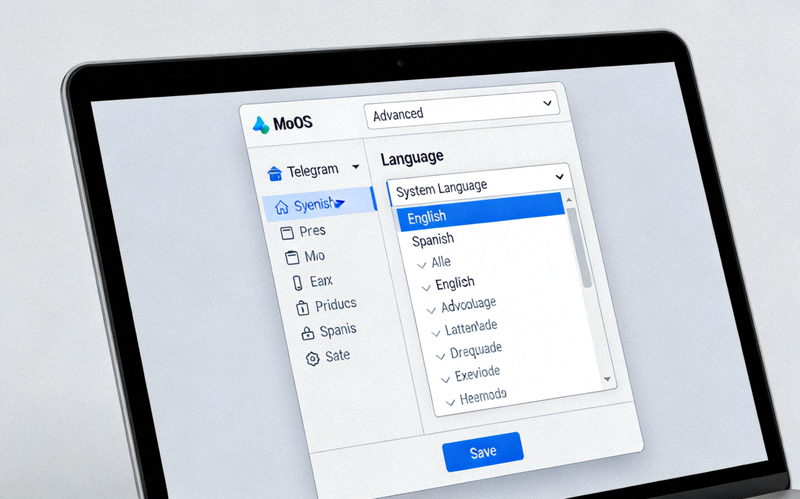
点击“Change Language”(更改语言)。在打开的语言选择窗口中,滚动找到 “中文 (简体)” 或 “中文 (繁體)”,点击选择。
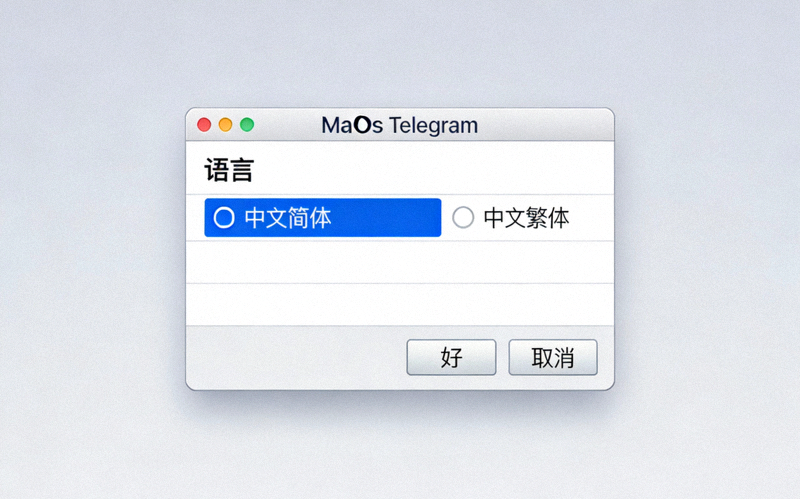
Telegram会自动下载中文语言包。下载完成后,会弹出一个对话框,提示需要重启应用。点击 “Restart Telegram”(重启Telegram)。
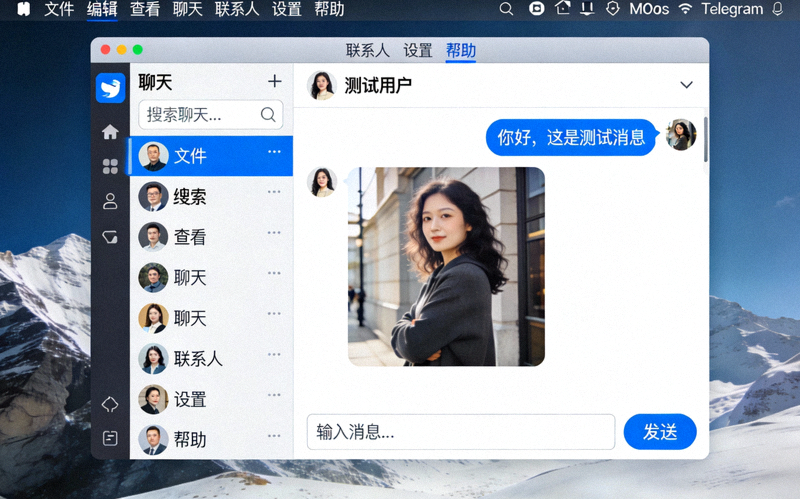
应用重启后,所有菜单、按钮和提示都将显示为中文。您现在可以享受全中文的Telegram使用体验了。
手动安装语言包(备用方法)
如果通过应用内切换语言失败,您可以尝试手动安装语言包:
访问 Telegram翻译平台,找到“简体中文”或“繁體中文”项目,点击“Desktop”版本旁边的下载按钮,获取 .tdesktop-language 文件。
在Telegram的“设置”->“高级”->“语言”页面,点击“添加自定义语言...”或“Import language file...”,然后选择您下载的 .tdesktop-language 文件。
导入成功后,在语言列表中选择新添加的中文语言,然后按照提示重启Telegram即可。
常见问题解答
成功切换为中文界面后,您可以更轻松地探索Telegram的所有功能,如创建频道、使用机器人、设置隐私选项等。祝您使用愉快!